Internal image workflow

WebPP X

Macで画像変換、PNG圧縮、アニメーションWebP作成をまとめて処理する社内向けツール。

ドラッグ&ドロップして、Quality / Resize / Output を指定。 PNG圧縮はImageOptimの設計をベースにしており、同等クラスの圧縮品質を狙えます。

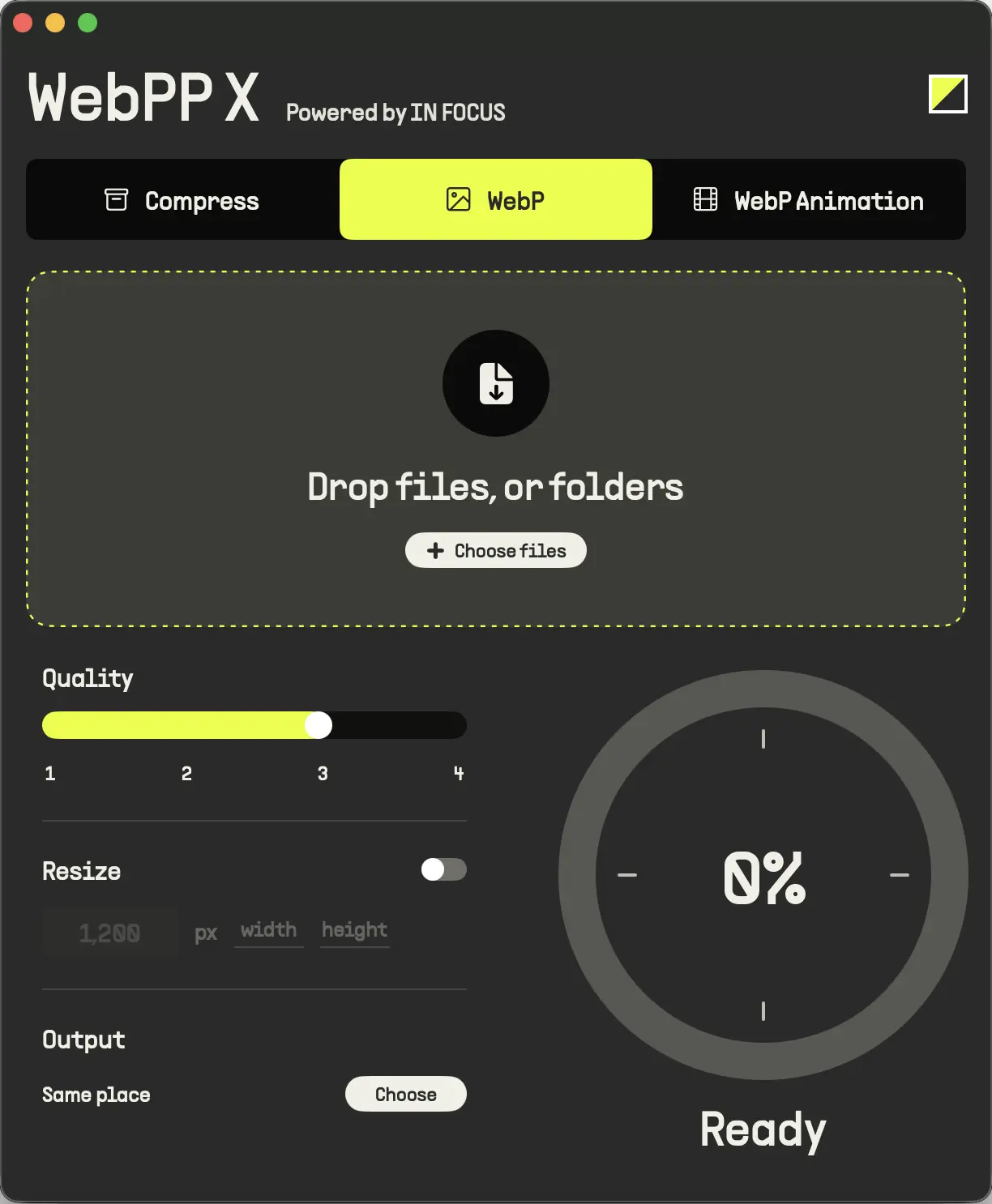
WebPP Xの最新メイン画面
Compress / WebP / Animation を上部タブで切り替え。

Overview

3つのモード

Compress

PNG / JPG / JPEG / WebP を元形式のまま圧縮。PNGは複数候補から最小の結果を採用。

WebP

通常画像はWebPへ変換。WebPはPNGへ変換。フォルダ投入にも対応。

Animation

連番画像または MOV / MP4 / M4V からアニメーションWebPを作成。

Quality / Resize

画質とサイズを決める

Quality
1〜4で指定。数値が低いほど軽量寄り、高いほど画質寄り。デフォルトは3。
Resize
Width または Height を指定。縦横比を維持してリサイズ。
WebPP XのQualityとResize設定

Output / Overwrite

保存先と上書き

Output
デフォルトは Same place。元ファイルと同じ場所に保存。任意フォルダの指定も可能。
Overwrite
チェックすると同名ファイルを上書き。この設定は保存され、次回起動時にも引き継がれます。
WebPP XのOutputとOverwrite設定

Result list

完了リストから確認する

Diff
変換前後の見た目を比較。
Finder
生成された該当ファイルをFinderで開く。
WebPP Xの完了リストとDiff、Finder操作

PNG Compress

ImageOptimベースのPNG圧縮

WebPP XのPNG圧縮は、ImageOptimの設計をベースにした複数ツール試行型。 成功した候補の中から最も小さいファイルを採用するため、ImageOptim同等クラスの圧縮品質を期待できます。

Animation

連番画像と動画ファイルに対応

Frames
連番画像はファイル名順でアニメーションWebP化。
Video
MOV / MP4 / M4V をアニメーションWebPへ変換。
FPS / Loop
FPSとLoopの有無を指定。生成後はFinderで出力ファイルを開けます。
WebPP XのAnimationモード、FPS、Loop設定

Theme

5つのテーマ

右上のスウォッチから切り替え。Default / Graphite / Crimson / Neon / Candy。

WebPP X Defaultテーマ
Default
WebPP X Graphiteテーマ
Graphite
WebPP X Crimsonテーマ
Crimson
WebPP X Neonテーマ
Neon
WebPP X Candyテーマ
Candy